
Teknikguide
Byta bakgrundsbild på datorn – så enkelt gör du!
Lär dig att byta bakgrundsbild på datorn enkelt med vår guide. Anpassa din skärm med personliga bilder och få tips för flera skärmar.
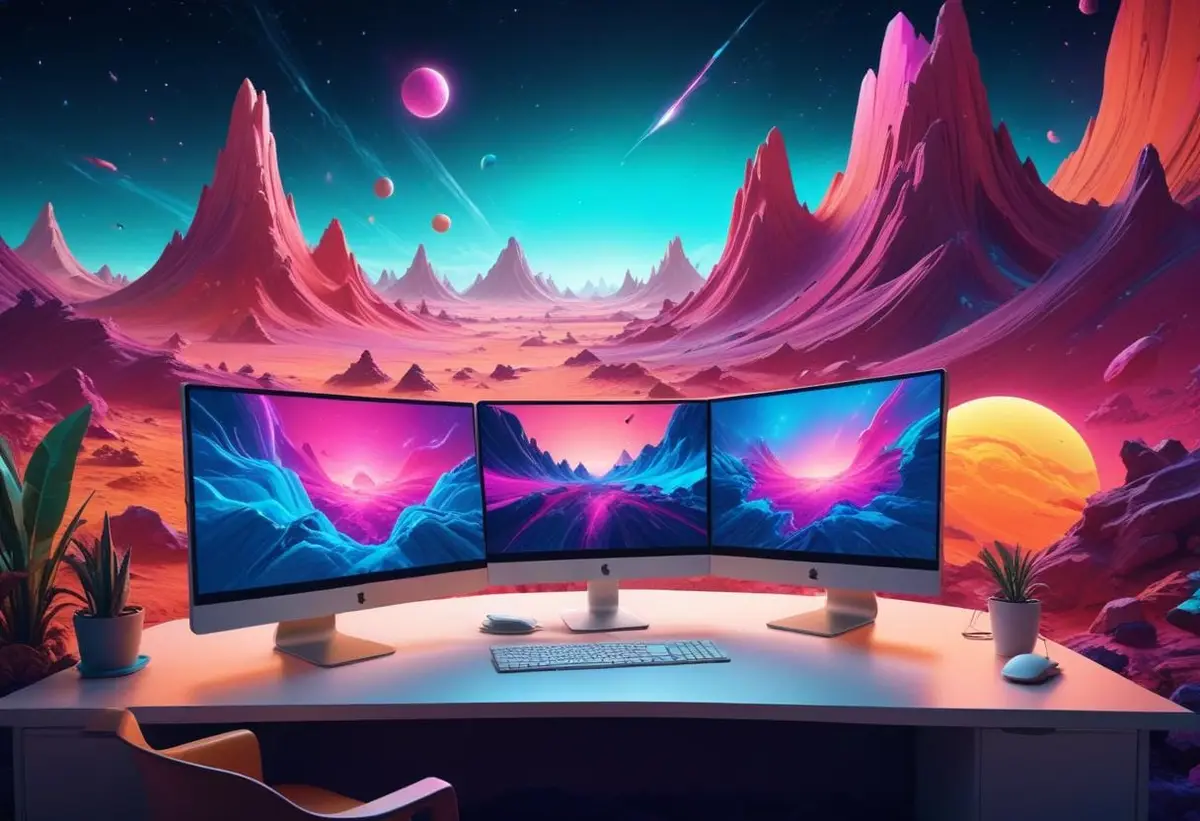
Att byta bakgrundsbild på din dator är en enkel och rolig process som kan ge din arbetsyta ett helt nytt utseende. Med hjälp av några enkla steg kan du förvandla din skärm med personliga bilder, konstverk eller inspirerande landskap. I denna artikel kommer vi att gå igenom hur du byter bakgrundsbild på datorn, oavsett om du använder Windows eller en annan plattform. Dessutom tar vi en titt på mer avancerade alternativ för de som har flera skärmar. Låt oss dyka in i hur du kan göra din dator mer personlig genom att byta bakgrundsbild!
Hur byter man bakgrundsbild på Windows 10
Windows 10 erbjuder ett lättanvänt gränssnitt för att byta bakgrundsbild. Processen är nästan identisk oavsett om du använder tidigare versioner av Windows också. Följ dessa steg för att byta din bakgrundsbild:
- Högerklicka på skrivbordet och välj alternativet Anpassa.
- I den panel som öppnas kan du välja mellan olika standardbakgrundsbilder som redan finns i Windows.
- För att använda en egen bild, klicka på Bläddra och välj en bild från din dator.
- Du kan också justera inställningar som fyller hela skärmen eller använder bilden som ett bildspel.
Det är viktigt att välja en bild som har rätt storlek för din skärm för att få bästa resultat. Genom att anpassa din bakgrundsbild kan du skapa en visuell stil som speglar din personlighet.
Samma bakgrund på två skärmar
För dem som arbetar med flera skärmar, kan det vara smidigt att använda samma bakgrundsbild på båda skärmarna. För att göra detta behöver du känna till följande steg:
- Se till att du har en bild med rätt dimensioner för att täcka två skärmar.
- Standarddimensionerna för en dubbelskjutare är 3840 x 1080 pixlar.
- Använd ett program eller webbplats som kan anpassa bilden till din skärmupplösning, som Dual Monitor Backgrounds eller WallpaperFusion.
Dessa verktyg låter dig snabbt och enkelt ladda ner eller skapa bakgrundsbilder som ser fantastiskt ut på två skärmar.
Olika bakgrundsbilder på två skärmar
För de som vill ha olika bakgrundsbilder på sina skärmar, särskilt spelare och kreativa, är Windows 10 också utrustat för detta. Här är ett enkelt sätt att ställa in olika bilder:
- Öppna inställningar för Anpassa bakgrund.
- Håll ner Ctrl-tangenten och välj flera bilder i din filutforskare.
- Klicka på Använd som skrivbordsbakgrund.
Genom att använda denna metod kan du femna din dator ännu mer. Detta gör det också möjligt för dig att skapa ett personligt och inspirerande arbetsutrymme. Det finns också tredjepartsprogram, som Display Fusion, som erbjuder ännu fler anpassningsalternativ om du verkligen vill ta det till nästa nivå.
Statistik och trender för bakgrundsbilder
Enligt en ny studie är 85% av användarna medvetna om vikten av en personlig bakgrundsbild. Här är några statistikpunkter som belyser vanorna kring bakgrundsbilder:
| Bakgrundsbildstyp | Procentandel av användare |
|---|---|
| Ett landskap | 40% |
| Familjebilder | 30% |
| Konstverk | 15% |
| Minimalistiska bilder | 10% |
| Övriga | 5% |
Som vi ser är landskap de mest populära bakgrundsbilderna, följt av familjebilder och konstverk. Detta visar på vikten av att ha en meningsfull visuell representation av ens liv och intressen.
Avslutande tankar
Att byta bakgrundsbild på datorn är mer än bara en estetisk förändring; det är ett sätt att uttrycka sig själv och göra sitt arbetsutrymme mer inspirerande. Oavsett om du föredrar en enkel bakgrundsbild som en enfärgad yta eller en fantastiskt detaljerad bild, är processen enkel och tillgänglig för alla. Genom att använda inställningarna som finns i Windows eller tredjepartsprogram, kan du enkelt anpassa din dator till din smak. Tveka inte att experimentera med olika bilder och stilar för att hitta det som passar just dig!
Planera vidare
Guider som hjälper dig vidare
Utforska guider om datorer, nätverk, program, prylar och vardagsteknik.