
Teknikguide
Så löser du problemet när datorn hänger sig
Vad betyder datorn hänger sig och hur fixar man det? Felsökning steg för steg för Windows, Linux och Mac, fokus på mjukvara, överhettning och hårdvara. Snabba tips ingår.
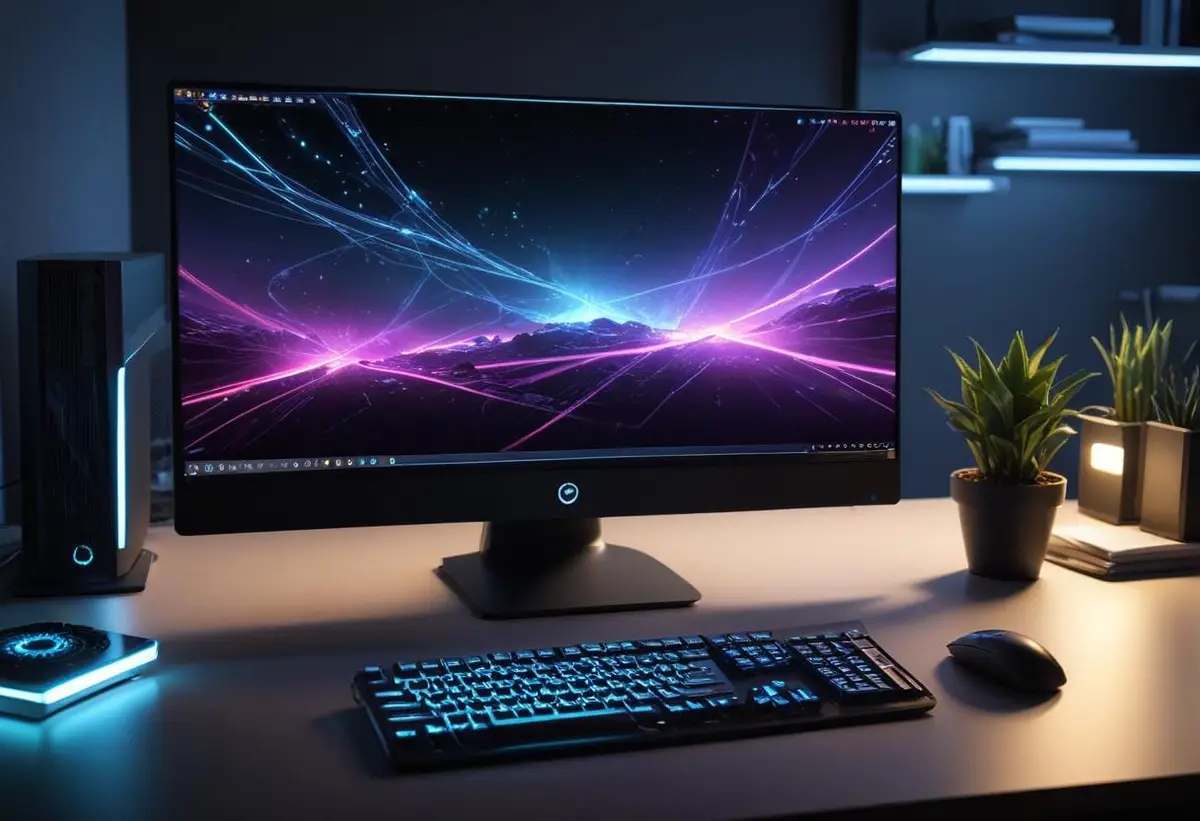
Låt oss vara tydliga: datorn hänger sig är ett av de vanligaste och mest irriterande problemen, men det går ofta att fixa snabbt. Här får du raka råd, konkreta exempel och steg-för-steg-felsökning för både bärbara och stationära datorer. Detta fungerar på Windows 10/11, de flesta Linux-distributioner och ger också användbara tips för Mac där det är relevant.
Vad betyder att datorn hänger sig
Det här händer: datorn slutar svara, ibland helt och ibland partiellt — musrörelser fungerar, men klick och tangenttryck registreras inte.
Att datorn hänger sig betyder i praktiken att ett eller flera systemkomponenter inte svarar som de ska. Det kan vara ett program som låst sig, en drivrutin som kraschat, överhettning som sänker prestanda eller fel i hårdvara som RAM eller lagring.
Snabba fakta: i cirka 60–80 % av fallen är orsaken mjukvara (program, drivrutiner eller systemuppdateringar), 10–25 % beror på överhettning eller strömproblem och 5–10 % är ren hårdvarufel (trasig SSD/HDD, defekt RAM). Typisk åtgärdstid kan vara 1–30 minuter för mjukvaruproblem och 30–120 minuter eller mer vid hårdvaruinspektion och byte.
När ska jag börja felsöka
Börja nu: starta enkel felsökning direkt när datorn hänger sig, innan du gör stora hårdvarubyten.
Detta är vad du ska göra först: notera vad som hände precis innan hängningen (installerad programvara, uppdatering, spel, filöverföring). Om det händer ofta vid ett särskilt program, börja där.
Felsökningsprioritet:
1) Stäng av onödiga program,
2) Kontrollera aktivitetshanteraren,
3) Uppdatera drivrutiner och system,
4) Kontrollera temperatur och fläktar,
5) Testa RAM och lagring. Genom att jobba metodiskt sparar du tid och undviker onödiga kostnader.
Hur fixar jag överhettning och drivrutiner
Snabb åtgärd: rengör fläktar, kontrollera termisk pasta och uppdatera grafikdrivrutinen.
Överhettning är en vanlig orsak, särskilt i bärbara datorer med 8–16 GB RAM och kraftfull CPU/GPU (t.ex. Intel i5/i7 eller AMD Ryzen 5/7). Om CPU-temperaturen överstiger 90 °C är risken stor att systemet börjar stänga ner processer — använd verktyg som HWMonitor eller märkesspecifika verktyg för att läsa temperaturer.
Detta är vad du ska göra: stäng av datorn, rengör luftintag och fläktar med tryckluft, kontrollera att inga kablar blockerar luftflödet, och överväg att byta termisk pasta på en stationär eller servicebar laptop. Uppdatera grafik- och chipsetdrivrutiner från tillverkarens webbplats (NVIDIA, AMD, Intel) och kör Windows Update. Länka gärna till tillverkarens support för din modell men markera externa länkar rel=nofollow.
Vilka hårdvaruproblem kan göra att datorn hänger sig
Hårdvara som ofta ger hängningar: defekt RAM, skadad SSD/HDD, överhettad CPU/GPU, eller ett strulande moderkort. Exempel: en bärbar med en mekanisk HDD (5400 rpm) kan få längre svarstider och frysa när disken arbetar intensivt jämfört med en SSD.
Detta är vad du ska göra: kör minnestest (t.ex. Windows Memory Diagnostic eller memtest86), kontrollera SMART-status på din SSD/HDD (verktyg som CrystalDiskInfo), och testa med en annan skärm eller extern enhet för att utesluta periferiutrustning. Om en komponent är äldre än 5 år, överväg att byta ut den — livslängden varierar men 3–7 år är vanligt för bärbara datorer i tung användning.
| Orsak | Ungefärlig andel | Typisk fixtid | Exempel |
|---|---|---|---|
| Mjukvara/drivrutiner | 60–80 % | 1–30 min | Uppdatera drivrutiner, avsluta process |
| Överhettning | 10–25 % | 10–90 min | Rengör fläktar, byt termisk pasta |
| Hårdvara (RAM/SSD) | 5–10 % | 30–240 min | Byt RAM, kontrollera SMART |
| Ström/strömsättning | <1–5 % | 10–60 min | Byt nätadapter, kontrollera batteri |
Hur man felsöker steg för steg
Låt oss skära bort flosklerna — följ dessa steg i ordning. Det mesta löser sig snabbt om du systematiskt använder uteslutningsmetoden.
1) Stäng onödiga program: Öppna Aktivitetshanteraren (Ctrl+Shift+Esc på Windows) och sortera på CPU eller Minne för att hitta tunga processer. Avsluta processer som inte svarar.
2) Uppdatera: Kör Windows Update, uppdatera grafik/drivrutin och BIOS/UEFI i sista hand. Säkerhetskopiera innan BIOS-uppdatering.
3) Temperaturkontroll: Mät CPU/GPU-temperaturer under belastning (spel eller stresstest). Rensa damm och se till att fläktar snurrar fritt.
4) Lagringstest: Kör SMART-kontroll och defragmentera inte SSD — TRIM sköts automatiskt av moderna OS. Byt ut mekaniska diskar som visar många fel.
5) Minnestest: Kör minnestest över natt om problemet är återkommande under tunga arbetsflöden. Fel i RAM ger ofta sporadiska krascher och seghet.
Vanliga frågor
Varför hänger sig datorn bara när jag spelar?
Spel belastar CPU, GPU och RAM mer än vanlig surfning. Om en komponent når höga temperaturer eller om drivrutinen för grafik är instabil, hänger systemet sig. Sänk grafikinställningar, uppdatera GPU-drivrutinen och övervaka temperaturer under spel.
Vad gör jag om Aktivitetshanteraren inte öppnas när datorn hänger sig?
Försök Ctrl+Alt+Delete och välj Aktivitetshanteraren därifrån. Om inget svar, tvinga omstart genom att hålla nere strömbrytaren i 5–10 sekunder. Notera att tvångsomstart kan skada öppna filer — säkerhetskopiera regelbundet.
Kan virus eller skadlig kod få datorn att hänga sig?
Ja. Malware kan konsumera CPU eller RAM eller skada systemfiler. Kör en fullständig genomsökning med ett uppdaterat antivirusprogram och använd verktyg som Malwarebytes som komplement. Uppdatera virusdefinitioner innan skanningen.
Hur vet jag om det är SSD eller RAM som är problemet?
SMART-fel och långsam filåtkomst pekar ofta mot SSD/HDD. Sporadiska krascher, blåskärmar med felkoder relaterade till memory eller konstiga datafel pekar mot RAM. Kör både SMART-kontroll och memtest för att avgöra.
Behöver jag betala för reparation eller kan jag fixa själv?
Mycket går att fixa själv: rensa damm, uppdatera drivrutiner, byta RAM eller SSD om du är bekväm med att öppna datorn. För garantiärenden eller komplicerade moderkortsproblem är det ofta bättre att anlita service eller kontakta tillverkaren. Spara kvitton och garantidokument.
Det här gör du nu
Starta med att avsluta tunga eller misstänkta program via Aktivitetshanteraren och notera vad som utlöste problemet. Uppdatera Windows och dina grafikdrivrutiner, och kör en snabb SMART- och minnestest. Rengör fläktar och luftintag, och om problemet kvarstår, testa att byta ut RAM eller lagring i en kontrollerad miljö.
Om du vill ha guidning för din specifika modell (t.ex. Dell XPS 13, MacBook Pro, Lenovo ThinkPad eller ASUS ROG) så ta modellnummer och sök efter servicemanual eller kontakta support. Anteckna alla felkoder och tidpunkter för händelser vid kontakt med service.
Planera vidare
Guider som hjälper dig vidare
Utforska guider om datorer, nätverk, program, prylar och vardagsteknik.