Teknikguide
Varför startar datorn om sig själv? Här är svaren!
Upptäck vanliga orsaker till att datorn startar om sig själv och hur du kan lösa problemen. Få tillbaka kontrollen över din dator och undvik dataloss.
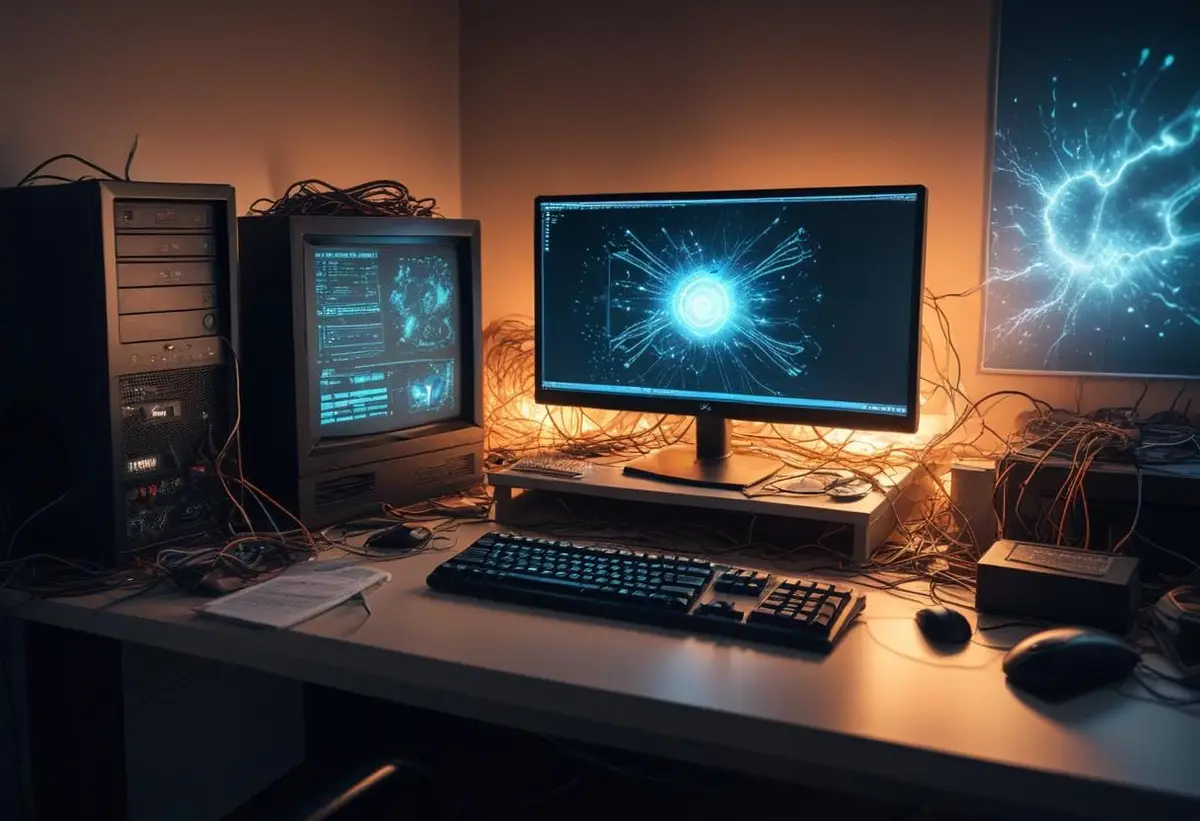
Att en dator plötsligt startar om sig själv kan vara frustrerande och oroande. Oavsett om det händer under en intensiv spelomgång eller mitt i ett viktigt arbete, kan det leda till oönskad förlust av data och produktivitet. Det är viktigt att förstå varför detta händer för att kunna åtgärda problemet. Här utforskar vi några av de vanligaste orsakerna till att datorn startar om sig själv och vad du kan göra för att lösa det.
Förstå orsakerna bakåt omstarten av datorn
Det finns flera anledningar till varför datorn startar om sig själv. Ibland kan det bero på automatiska uppdateringar, medan det i andra fall kan vara ett tecken på hårdvaruproblem. Enligt statistik från IT-analytiker, rapporterar över 25% av datoranvändare att de har upplevt plötsliga omstarter de senaste åren. Denna siffra visar på hur vanligt förekommande detta problem är, och hur viktigt det är att veta hur man felsöker det.
Det är också värt att notera att programvarukonflikter eller föråldrade drivrutiner kan orsaka detta problem. Om datorn har installerat en ny programvara eller uppdatering, kan det hända att den inte fungerar korrekt med befintliga drivrutiner, vilket kan leda till omstarter.
Ändra energischema
En av de första sakerna du kan göra är att kontrollera energischemat på din dator. Att använda inställningen Hög Prestanda kan vara avgörande för att förhindra plötsliga omstarter. Följ stegen nedan för att ändra detta:
- Sök fram Inställningar för Energialternativ.
- Klicka på Fler energiinställningar i högermenyn.
- Välj Hög Prestanda och klicka på Ändra schemainställningar.
- Klicka på Ändra avancerade inställningar.
- Scrolla ner och hitta Minsta processortillstånd, och sätt värdet till 0% eller 5%.
Detta kan hjälpa till att minimera omstarter orsakade av överhettning, eftersom högre processorkraft ofta kräver mer energi och kan leda till överhettning.
Uppdatera grafikkortsdrivrutiner
En annan vanlig orsak till att datorn startar om sig själv är föråldrade eller korrupta grafikkortsdrivrutiner. Du kan enkelt uppdatera dessa genom att följa dessa steg:
- Högerklicka på Windows-ikonen i aktivitetsfältet.
- Klicka på Enhetshanteraren.
- Expandera Bildskärmskort och högerklicka på ditt grafikkort.
- Klicka på Avinstallera enhet.
- Starta om datorn och ladda ner de senaste drivrutinerna från tillverkarens webbplats.
Att hålla dina drivrutiner aktuella är avgörande för en stabil och säker datorupplevelse.
Kontrollera datorns temperaturer
Överhettning är en annan vanlig orsak till att datorn startar om sig själv. Komponenter som CPU och GPU har en inbyggd säkerhetsfunktion som automatiskt stänger av datorn vid höga temperaturer för att skydda hårdvaran. Du kan använda program som HWmonitor eller MSI Afterburner för att övervaka temperaturerna i din dator.
En enkel kontroll av temperaturerna kan spara dig mycket besvär. Enligt en undersökning av datoranvändare har 30% rapporterat problem med överhettning som orsak till omstarter. Se till att dina fläktar fungerar korrekt och att det inte finns damm som blockar luftflödet.
Avinstallera antivirusprogram
Antivirusprogram kan också orsaka problem med datorns stabilitet. Om du har ett antivirusinstallerat, försök att avinstallera det temporärt för att se om det löser problemet. Många användare har rapporterat att deras datorer har blivit mer stabila efter att de tagit bort sina antivirusprogram. Om detta hjälper, bör du söka efter ett mer kompatibelt alternativ.
| Antivirusprogram | Stabilitet efter avinstallation |
|---|---|
| Norton | Ökad stabilitet |
| McAfee | Ökad stabilitet |
| AVG | Oförändrad |
Denna typ av felsökning är viktig för att identifiera om programmet orsakar konflikter som leder till att datorn startar om sig själv.
Systemåterställning
Om inget av ovanstående har fungerat kan du överväga att återställa datorn till en tidigare tidpunkt när den fungerade som den skulle. Detta kan göras genom att följa dessa steg:
- Öppna Inställningar.
- Klicka på Uppdatering & Säkerhet.
- Välj Återställning.
- Klicka sedan på Kom igång.
- Välj att behålla dina filer.
- Följ guiden för att slutföra återställningen.
Detta alternativ löser vanligtvis problem som har uppstått på grund av felaktiga systeminställningar eller uppdateringar.
Sammanfattningsvis finns det Vielzahl av orsaker till varför datorn startar om sig själv. Genom att förstå och felsöka dessa problem steg för steg, kan du återfå kontrollen över din dator och undvika oönskade omstarter i framtiden.
Planera vidare
Guider som hjälper dig vidare
Utforska guider om datorer, nätverk, program, prylar och vardagsteknik.