
Teknikguide
Så fixar du problemet när du får ingen bild på datorn
får ingen bild på datorn? Följ vår guide med praktiska felsökningssteg: kontrollera kablarna, testa olika skärmar och kablar, samt gör en ordentlig omstart. Lyckas.
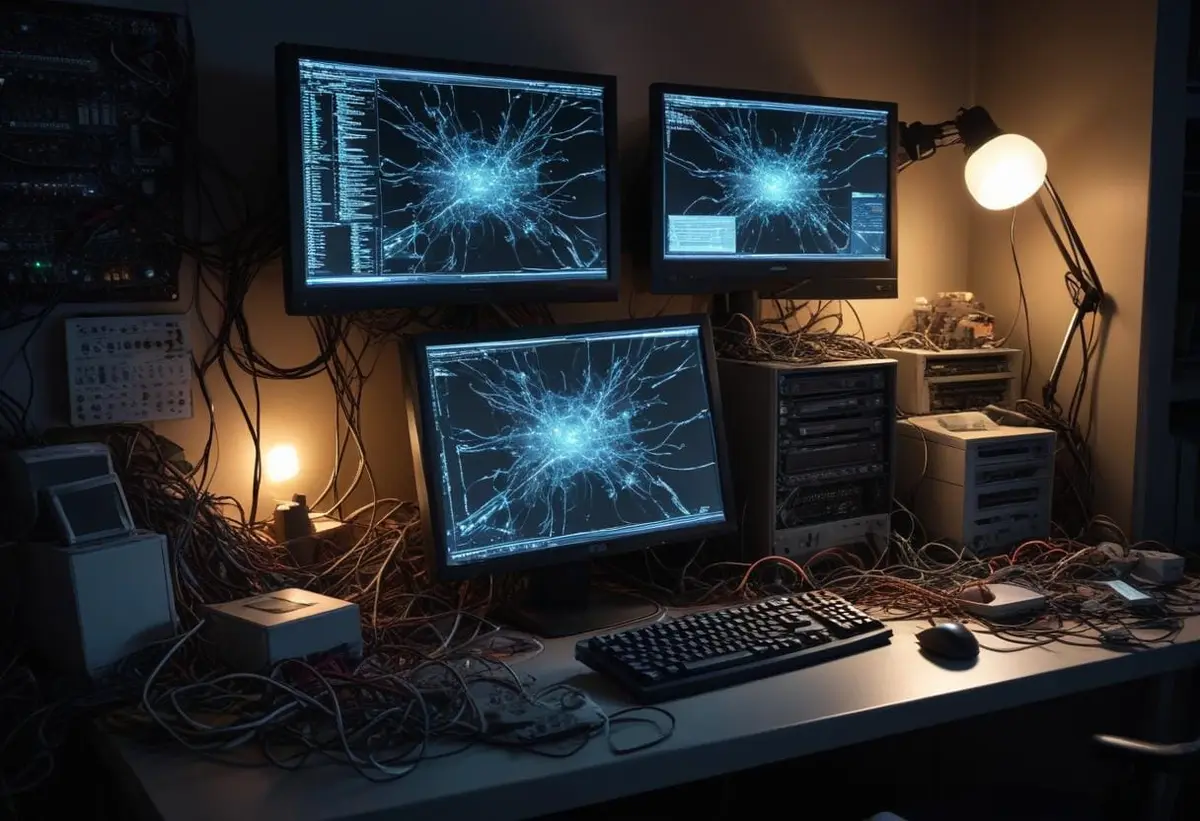
Att få ingen bild på datorn kan vara en frustrerande upplevelse. Kanske har du precis startat din dator och förväntat dig att se din arbetsyta, men istället får du en svart skärm. Det kan bero på flera olika orsaker, och i den här artikeln kommer vi att gå igenom några av de vanligaste problemen och hur du kan lösa dem. Här får du konkreta steg för att identifiera och åtgärda situationen när du står inför problemet med att du inte får någon bild på datorn.
Vad är anledningarna till att du får ingen bild?
Vad gäller: Det finns flera anledningar till varför du får ingen bild på datorn. Ofta handlar det om enkla anslutningsproblem, men det kan också tyda på mer allvarliga hårdvarufel. Ett av de vanligaste problemen är en lös kabel. Många gånger kan en skadad eller felaktig kabel vara boven i dramat. Kolla din HDMI, DisplayPort eller VGA-kabel för att försäkra dig om att den sitter ordentligt eller inte är trasig.
En annan orsak kan vara graffikkortsproblem. Om ditt grafikkort inte fungerar kan det leda till att ingen signal skickas till skärmen. Slutligen kan även en trasig skärm spela in, så det är viktigt att göra omfattande tester för att isolera problemet.
Hur ser du över dina anslutningar?
Detta är vad du bör göra: Kolla varje anslutning noggrant. Starta med att stänga av datorn och koppla bort den från strömmen. Kontrollera att alla kablar är ordentligt anslutna, både på datorn och vid skärmsidan. Om du använder en extern skärm, se till att den är påslagen och att rätt ingång är vald. Byt eventuellt mellan olika ingångar om det är en möjlighet.
Om kablarna verkar ok kan det vara värt att testa en annan kabel. Ibland är det enkelt att byta ut en kabel och se om det gör skillnad.
Här är stegen att följa:
- Stäng av datorn.
- Koppla bort alla bilder/kablar.
- Kontrollera gradienten på samtliga anslutningar.
- Anslut allt igen och starta datorn.
Vilken annan kabel kan du testa?
Kom ihåg: Att byta kabel kan faktiskt lösa problemet med att du får ingen bild på datorn. Många användare har lyckats lösa problem genom att enkelt byta ut kabeln.
Om du använder en HDMI-kabel, prova med en DVI-kabel eller DisplayPort. Skillnader i standarder och signalöverföring kan påverka din bildskärm negativt. Om du har möjlighet att testa en annan skärm, gör det för att utesluta att det är den som är problemet. Här är en kort sammanfattning med vad du bör tänka på:
- Prova att byta ut HDMI-kabeln mot en DVI eller DisplayPort.
- Om det fortfarande inte fungerar, försök med en annan skärm.
- Testa gärna även en annan dator om möjligt för att isolera felkällan.
Vad innebär det att koppla ur alla enheter?
Vad du behöver veta: Ibland är en total avstängning av systemet den bästa lösningen. När du ser att ingen bild visas på skärmen, är det dags att utföra en fullständig avstängning av alla enheter. Stäng av datorn, koppla bort den från strömmen, och koppla bort bildskärmen från strömmen också. Vänta i minst 30 sekunder innan du ansluter allt igen. Många gånger kan detta reset lösa temporära problem som kan uppstå vid strömavbrott eller systemfel.
Här är stegen i detalj:
- Stäng av datorn och koppla bort den från vägguttaget.
- Stäng av skärmen och koppla ur den från strömmen.
- Vänta minst 30 sekunder.
- Anslut skärmen igen och slå på den.
- Anslut datorn igen och slå på den.
Den här metoden fungerar ofta och kan lösa många småproblem.
Om vanliga frågor
Vad gör jag om jag fortfarande får ingen bild?
Om du har följt alla steg och fortfarande får ingen bild, kan det vara bra att kontakta en tekniker. Det kan vara några djupliggande problem med grafikkort eller moderkortet.
Kan jag använda en annan skärm för att testa?
Ja, absolut! Att prova med en annan skärm är ett effektivt sätt att se om det är skärmen eller datorn som har problem. Om den nya skärmen fungerar är problemet med din gamla skärm.
Behöver jag ett nytt grafikkort?
Det beror på vad diagnosen visar. Om du har testat olika kablar och skärmar rekommenderas det att byta ut grafikkortet, om det visar sig vara fel på det.
Vad du ska göra härnäst
Ta dig tid att gå igenom ovanstående steg noggrant. Om du får ingen bild på datorn, se till att styra om alla anslutningar. Testa med flera kablar och skärmar. Prova att koppla ur allt och starta om systemet. Om inget av detta hjälper, kan det vara dags att rådfråga en tekniker eller tänka på en uppgradering av hårdvaran. Ditt nästa steg kan vara avgörande för att få din dator tillbaka på rätt spår!
Planera vidare
Guider som hjälper dig vidare
Utforska guider om datorer, nätverk, program, prylar och vardagsteknik.