
Teknikguide
Spara pengar: så får du proffsresultat med gratis videoredigering
Upptäck gratis videoredigering med DaVinci Resolve, Shotcut, Lightworks och Clipchamp. Så väljer du rätt verktyg, optimerar datorn och snabbar upp arbetsflödet nu.
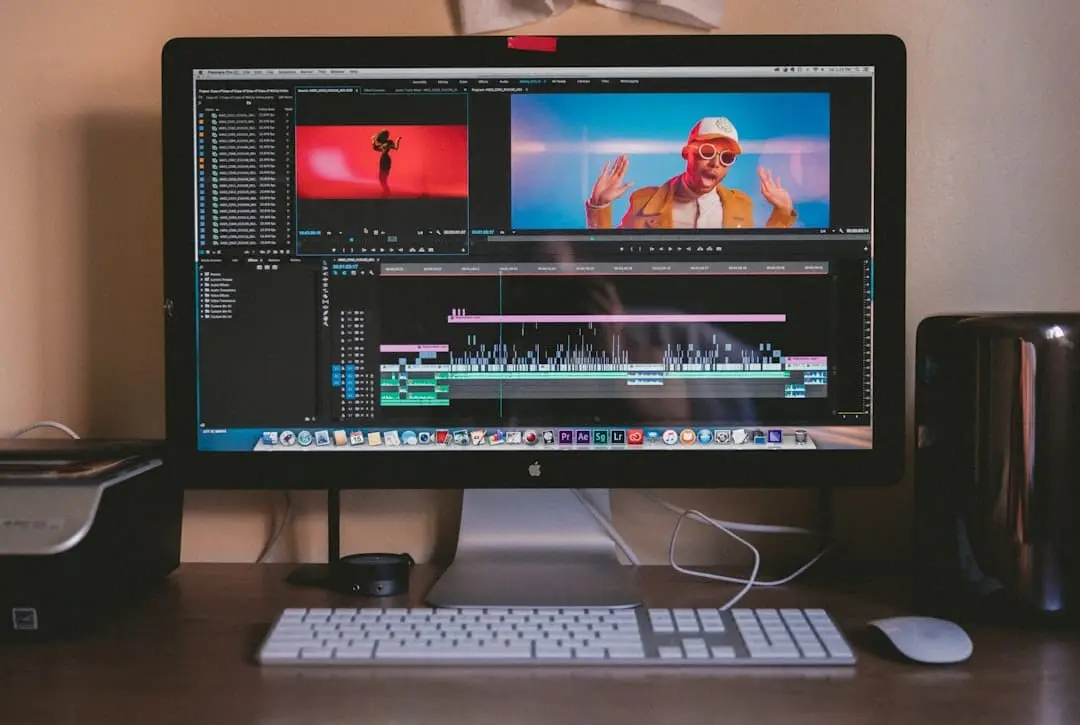
Låt oss gå rakt på sak. Du behöver inte betala för att göra snygga videor. Om vi ska vara ärliga så räcker ofta gratis videoredigering för YouTube, sociala medier och kundprojekt i mindre skala. Poängen är att välja rätt verktyg, optimera din dator och ha en enkel arbetsflödesrutin. För att vara tydlig: 4 populära gratisverktyg är DaVinci Resolve, Shotcut, Lightworks och Clipchamp. Rekommenderad RAM ligger ofta mellan 8–16 GB, SSD 256 GB+ ger snabbare arbetsflöde, och många gratisprogram klarar 4K uppspelning och export, men proxyarbete gör stor skillnad på prestandan.
Vilka program är bäst för gratis videoredigering?
Vad som är viktigt: välj program efter behov — avancerade verktyg när du behöver, enkla verktyg för snabba klipp.
Gör så här: börja med att testa 2–3 program och bestäm vilket som matchar ditt arbetsflöde. DaVinci Resolve är kraftfullt för färgkorrigering och ljud; Shotcut är komplett och open source; Lightworks fungerar bra på svagare datorer och Clipchamp är snabbt för mallbaserad klippning. För att lyckas behöver du tänka på kompatibilitet med Windows, macOS eller Linux — alla fyra fungerar på åtminstone en av dessa plattformar.
Här är konkreta fakta du kan använda direkt: DaVinci Resolve gratisversion stödjer många avancerade format och kan hantera 4K på stark hårdvara. Shotcut och Lightworks kräver oftast 8 GB RAM som minimum; 16 GB rekommenderas för smidigare redigering. Clipchamp är inbyggt i Windows 11 och fungerar bra för snabba 1080p-exporter.
| Program | Kompatibilitet | Rekommenderad RAM | Stöder 4K | Kommentar |
|---|---|---|---|---|
| DaVinci Resolve | Windows, macOS, Linux | 16 GB+ | Ja | Avancerad färgkorrigering och ljudmixning |
| Shotcut | Windows, macOS, Linux | 8–16 GB | Ja | Open source, många format |
| Lightworks | Windows, macOS, Linux | 8 GB | Begränsat | Enkelt gränssnitt, bra för nybörjare |
| Clipchamp | Windows 11 (webbaserat) | 8 GB | Ja, för vissa konton | Mallbaserat, snabbt för sociala medier |
Hur kommer jag igång snabbt med gratis videoredigering?
Kärnan i frågan: sätt upp en enkel arbetsplats, lär dig tidslinjen och använd mallar eller presets.
Börja med att ladda ner ett gratisprogram och öppna ett enkelt projekt. Gör så här: importera ett kort klipp, lägg det på tidslinjen, klipp bort onödiga delar, lägg till övergång och exportera i 1080p. Rekommenderat tillvägagångssätt är att följa tre steg: importera, klipp och exportera. Fokusera på att lära dig keyboardgenvägar — det sparar timmar.
Här är ett praktiskt råd: använd mallar för intro/outro och färdiga ljudspår för att snabbt få ett professionellt intryck. Om du jobbar med flera klipp: organisera media i mappar och namnge filer konsekvent, t.ex. kameraA_001.mp4, telefon_B_002.mp4. Det gör projektet hanterbart även på billigare datorer.
Vad behöver min dator för att klara videoredigering?
För att vara tydlig: du behöver inte en dyr workstation, men vissa minimikrav gör arbetet uthärdligt. Minst 8 GB RAM borde vara minimalt; 16 GB är standard för smidigare arbete. En SSD (256 GB eller mer) förbättrar laddtider och rendering avsevärt. En separat GPU med 2–4 GB VRAM hjälper vid färgkorrigering och export.
Fokusera på detta: CPU: fyrkärnig eller bättre, RAM: 8–16 GB, Lagring: SSD 256 GB+, GPU: 2–4 GB. För att lyckas behöver du också uppdaterade drivrutiner och tillräckligt med ledigt utrymme — minst 20 % av disken fri fungerar ofta bäst. Om du planerar 4K-redigering är det rimligt att sikta på 32 GB RAM och kraftigare GPU.
Praktiskt exempel: på en standardlaptop med 16 GB RAM och SSD kan du redigera 1080p-projekt smidigt och arbeta med proxyfiler för 4K-material. Proxy betyder att programmet skapar mindre filer (t.ex. 720p) för enkel redigering och byter tillbaka till full upplösning vid slutexport.
Hur sparar jag tid och får proffsresultat utan att betala?
Poängen är att arbeta smart, inte hårdare. Använd presets, LUTs och gratis ljudbibliotek för att höja kvalitén snabbt. Gör så här: skapa ett eget projektmall med ditt kanalnamn, standardintro, färgprofil och exportinställningar. Det gör varje nytt projekt snabbare och mer konsekvent.
Rekommendationer för export: för YouTube välj H.264 MP4, 1080p: bitrate 8–12 Mbps för bra kvalitet och rimlig filstorlek; 4K: 35–50 Mbps beroende på rörelse i materialet. För sociala medier kan du använda 20–30 Mbps för bra balans mellan kvalitet och uppladdningstid. Använd tvåstegsexport (prova kortversion först) för att säkra att allt ser rätt ut innan långrendering.
Här är ett praktiskt råd: automatisera repetitiva steg med macros eller mallar i ditt redigeringsprogram. Ljudnivåer: sikta på -6 dB till -3 dB vid peak och normalisera dialog runt -12 dB RMS för tydlighet. För att vara tydlig: en bra mix låter professionell även utan dyra plugin.
Vanliga frågor
Är gratis videoredigering tillräckligt för YouTube
Ja. Många YouTubers skapar professionellt innehåll med gratisprogram. DaVinci Resolve och Shotcut erbjuder verktyg som räcker för färgkorrigering, klippning och ljudmixning. Börja enkelt och förbättra tekniken — innehållet och berättandet väger tyngre än de dyraste verktygen.
Bör jag använda proxyfiler när jag redigerar
Absolut. Proxyfiler gör redigering mycket snabbare på svagare datorer. För 4K-material: skapa proxy i 720p eller 480p, redigera färdigt och byt tillbaka till original för export. För att lyckas behöver du lära dig hur ditt valda program hanterar proxys — i många gratisprogram är det enkelt att slå på i projektinställningarna.
Kan jag använda gratisprogram för kundprojekt
Ja, du kan leverera kundfilmer gjorda i gratisprogram. Var dock tydlig kring leveransformat och eventuella begränsningar (t.ex. vattenmärke i vissa gratisversioner). För professionella leveranser rekommenderas att du testar exporten noggrant och levererar i hög bitrate eller format kunden efterfrågar.
Hur undviker jag formatproblem mellan olika enheter
Exportera i universella format: MP4 med H.264 är oftast säkert för webben och sociala medier. Kontrollera uppspelningsenheter — mobil, dator och smart-TV — och välj profil som ger bred kompatibilitet. Fokusera på att testa en kort segmentexport innan full rendering om du är osäker.
Det här gör du nu
Ladda ner två gratisprogram och testa dem med samma klipp. Skapa ett enkelt projektmall med dina standardinställningar och spara det. Gör proxyfiler för tunga 4K-klipp om din dator känns slö. Exportera en testvideo i 1080p och jämför kvalitet och renderingshastighet.
Planera vidare
Guider som hjälper dig vidare
Utforska guider om datorer, nätverk, program, prylar och vardagsteknik.