
Teknikguide
När inget ljud på datorn: 5 tips för att fixa det!
Lär dig 5 enkla lösningar för att återfå ljudet på din dator. Ingen mer frustration under spel eller möten – få igång ljudet snabbt och enkelt!
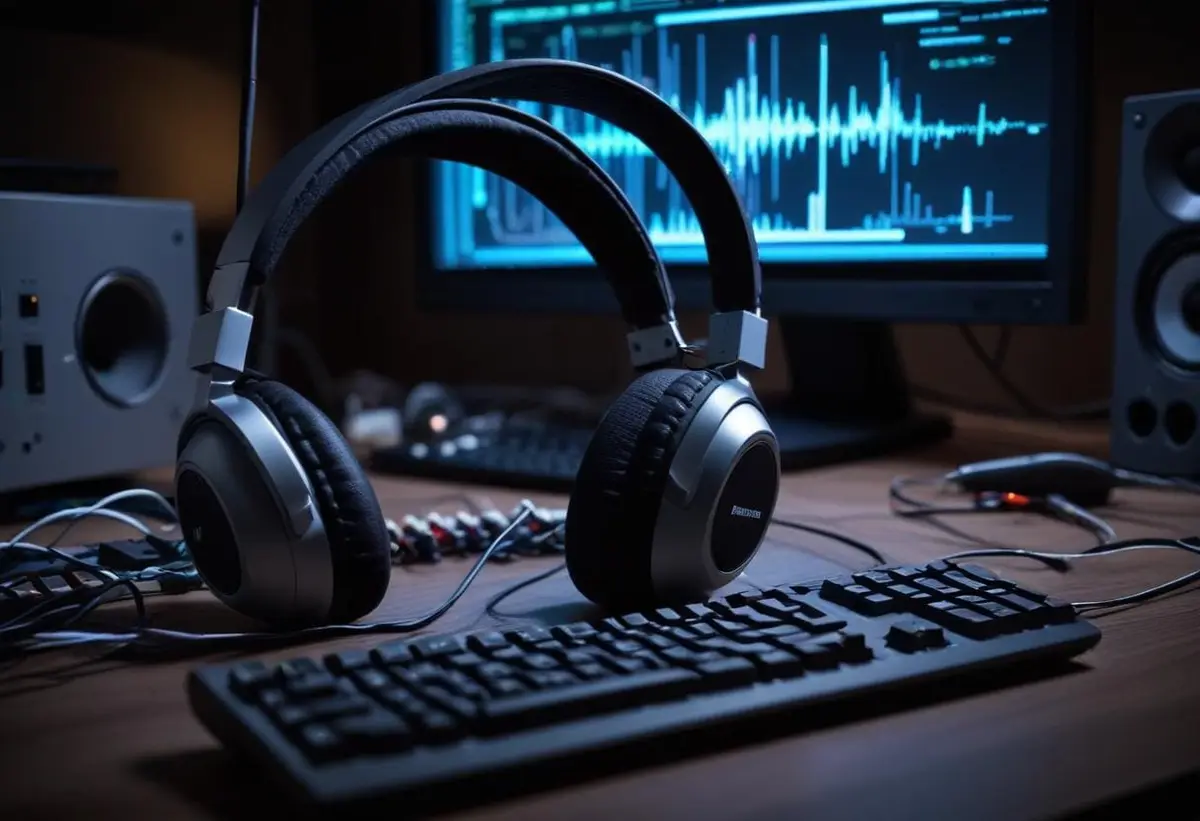
Finns det något så irriterande som när ljudet i datorn slutar fungera? Nej, jag tror inte det. Det händer alltid när man sitter med grabbarna i Discord och ska lira en rankad, eller har den där viktiga arbetsintervjun över Skype. Oavsett varför och när är det alltid opassande. Tack och lov är det oftast väldigt enkelt att få igång ljudet igen. För att hjälpa dig på traven har jag listat 5 enkla lösningar för att få tillbaka ljudet i din dator.
Dubbelkolla ljudinställningarna
Klicka på ljudikonen längst ner till höger i aktivitetsfältet så får du fram en ruta där du kan justera ljudinställningarna. Här är det viktigt att du dubbelkollar att alla program som körs också har aktiverat ljud. Det är väldigt ofta den här lösningen hjälper när man har problem med inget ljud på datorn. Det har hänt åtskilliga gånger att vissa program har ljud, och andra inte.
Dubbelkolla uppspelningsenheten
Om ovanstående lösning inte hjälpte, kan det vara uppspelningsenheterna som spökar. I klartext kan detta betyda att datorn försöker spela upp ljudet i ett par högtalare som sitter i datorn, fast du inte har dem igång för tillfället. Det kan leda till förvirring om du sitter med hörlurar på och inte får något ljud. Dubbelkolla detta genom att högerklicka på ljudikonen längst ner till höger i aktivitetsfältet och välj Ljud. Det kommer då att öppna en ny ruta där du kan se uppspelningsenheterna.
Högerklicka på den enhet du vill använda eller inaktivera, och testa dem för att se vilken enhet som ljudet spelas upp på. Inaktivera de enheter som du inte använder.
Felsök och välj utdataenhet
Om inget av de tidigare stegen har löst problemet, kan du också prova att felsöka. Högerklicka på ljudikonen igen och välj ljudinställningar. Där kan du välja både ute-enhet (där ljudet ska spelas) och in-enhet (t.ex. mikrofon). Du kan också använda Windows egna felsök-funktion som kan hjälpa till att hitta och lösa de mest uppenbara problemen. Även om det inte alltid är 100% effektivt, är det värt att testa.
Uppdatera drivrutiner
Har man inget ljud på datorn kan det även bero på att drivrutinerna är föråldrade. Detta är inte särskilt vanligt, men det kan hända efter en Windows-uppdatering. För att kontrollera detta, högerklicka på Windows-ikonen längst ner till vänster i aktivitetsfältet och välj enhetshanteraren. Leta efter sektionen ljud, video och spelenheter, och högerklicka på Realtek High Definition Audio eller den ljudenhet du har.
Välj uppdatera drivrutin så att datorn automatiskt söker efter nya drivrutiner. Om det finns nyare versioner, installera dem och starta om datorn. Då bör ljudet vara tillbaka.
Se över utrustningen
Det sista tipset för att lösa problemet med inget ljud på datorn är att dubbelkolla all utrustning. Kontrollera kablarna till högtalare eller hörlurar till att börja med. Det kan vara så enkelt som en hörlursingång i datorn som strular. Dagens datorer har ofta många hörlursingångar, så se till att kontrollera alla för att utesluta eventuella fel.
Om det fortfarande inte fungerar, låna gärna en väns hörlurar för att testa. Det kan vara ett hårdvarufel i din dator, men det är mer sannolikt att det är hörlurarna eller högtalarna som spökar.
| Problem | Möjlig lösning | Statistik |
|---|---|---|
| Inget ljud på datorn | Dubbelkolla ljudinställningarna | 60% av användare löser det här |
| Inget ljud på datorn | Kontrollera uppspelningsenheten | 20% av användare löser det här |
| Inget ljud på datorn | Uppdatera drivrutiner | 15% av användare löser det här |
| Inget ljud på datorn | Felsök ljudinställningarna | 5% av användare löser det här |
Här kan du läsa ytterligare guider inom ämnet. Genom att följa dessa fem enkla steg kan du snabbt få tillbaka ljudet på din dator och återuppta ditt arbete eller spelande utan avbrott. Lycka till!
Planera vidare
Guider som hjälper dig vidare
Utforska guider om datorer, nätverk, program, prylar och vardagsteknik.