
Teknikguide
Så löser du ett låst tangentbord på nolltid
Har ditt tangentbord låst sig? Ta del av effektiva lösningar för att snabbt få kontroll över ditt tangentbord igen och återfå din produktivitet.
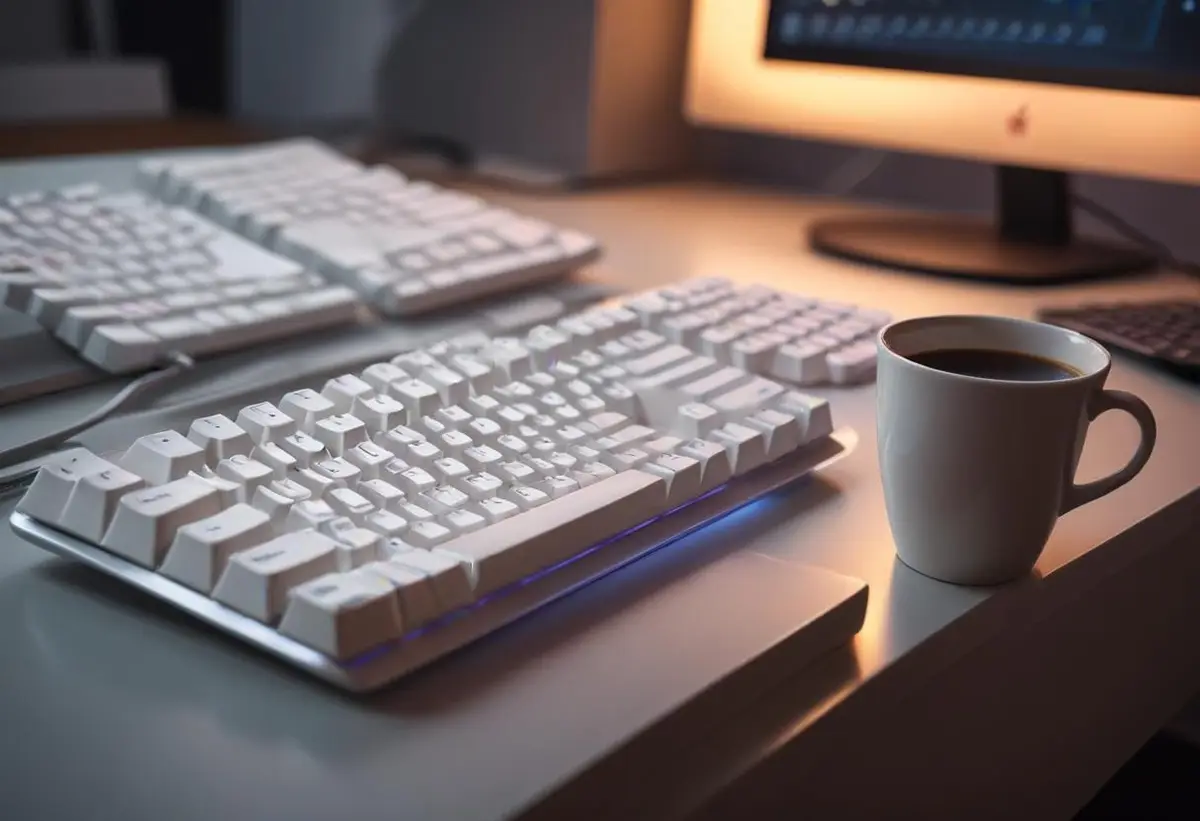
Har ditt tangentbord låst sig? Eller kommer bokstäverna och siffrorna fram extremt långsamt när du skriver? Ta det lugnt, troligtvis har du låst ditt tangentbord på något sätt. Det är lätt hänt när man sitter och skriver och fingrarna öser över tangentbordet. En av de vanligaste orsakerna kan vara att shift-tangenten varit nere i 8 sekunder, vilket kan låsa tangentbordet. Oavsett vad det beror på är det vanligtvis enkelt åtgärdat.
För att hjälpa dig med ditt problem har vi sammanställt flera lösningar för att snabbt återfå kontrollen över ditt tangentbord. Nedan följer några effektiva metoder som förhoppningsvis kan få ditt tangentbord att fungera som vanligt igen.
Lösning 1: Tröga tangenter
Med all säkerhet kan det vara tröga tangenter som spökar. Klicka på sök-knappen i aktivitetsfältet, och sök sedan på kontrollpanelen. Om du har kommit rätt ska du nu kunna se alternativet Hjälpmedel, klicka på det alternativet. Klicka sedan på ändra hur tangentbordet fungerar.
Här har du tre alternativ och ingen ska vara för ikryssad. Klicka ur dom och klicka sedan på Verkställ och stäng rutan. Förhoppningsvis har det här löst problemet med tangentbordet nu. Om inte så finns det ännu en lösning.
Lösning 2: Skärmtangentbordet
Den här lösningen är inte lika beprövad, men vi har stött på den online några gånger när vi haft liknande problem med ett låst tangentbord som vägrar samarbeta. Tydligen kan man starta och stänga skärmtangentbordet när man råkat låsa sitt tangentbord, och då vaknar tangentbordet till liv igen.
Klicka på sök-knappen i aktivitetsfältet, och sök sedan på skärmtangentbordet. Klicka upp skärmtangentbordet och stäng det sedan igen. Det låter långsökt, men det framkommer i diverse forum att det faktiskt kan åtgärda problemet. Det är värt att testa!
Det är alltid frustrerande med ett låst tangentbord, men förhoppningsvis har den här lilla guiden hjälpt dig. Har du koll på en annan lösning? Tveka då inte att kontakta oss.
Lösning 3: Ta bort batteriet
Om du har en laptop och lösningar ovan inte hjälpt dig redan, kan den här lösningen kanske vara svaret. Det kanske låter lite konstigt men även den här lösningen verkar fungera för många. Det du behöver testa är att ta bort batteriet från din bärbara dator och sedan sätta tillbaka det igen. Tydligen har framförallt HP-datorer den här inställningen om tangentbordet låser sig. Så tveka inte, testa!
Förhoppningsvis hjälper det er också! Skulle det mot förmodan vara så att ditt tangentbord är trasigt, behövs det troligtvis bytas ut. Innan du börjar leta efter nytt tangentbord kan det vara klokt att se över diverse kablar också. Även glappande kablar kan påverka tangentbordet.
Lösning 4: Köp ett nytt tangentbord
Om inget fungerar är det dags att köpa ett nytt tangentbord. För er som spelar mycket finns det uppsjö av alternativ som bygger mycket på egna preferenser. Men för er som sitter på ett kontor kan vi varmt rekommendera ett Logitech illuminated Keyboard K74, eller något annat tangentbord i deras K-serie. De är framtagen för kontorsarbete och det är verkligen en fröjd att skriva på dem.
Tabell med populära tangentbord och deras egenskaper:
| Tangentbord | Typ | Pris (SEK) | Speciella funktioner |
|---|---|---|---|
| Logitech K740 | Trådad | 599 | Bakgrundsbelysta tangenter, ergonomisk design |
| Razer Huntsman | Trådlös | 1 499 | RGB-belysning, mekaniska tangenter |
| SteelSeries Apex 7 | Trådad | 1 199 | Multi-zon RGB-belysning, mekaniska tangenter |
| Microsoft Surface Keyboard | Trådlös | 849 | Slimmad design, lång batteritid |
Med dessa tips och lösningar hoppas vi att du kan lösa problemet med ditt låsta tangentbord på nolltid. Ditt tangentbord är en viktig del av din datorupplevelse, och med rätt verktyg kan du snabbt återfå din arbetskapacitet.
Planera vidare
Guider som hjälper dig vidare
Utforska guider om datorer, nätverk, program, prylar och vardagsteknik.