
Teknikguide
När musplattan krånglar – enkla lösningar för dig!
Har du problem med att musplattan fungerar inte? Upptäck vanliga orsaker och steg-för-steg-lösningar för att enkelt åtgärda problemet.
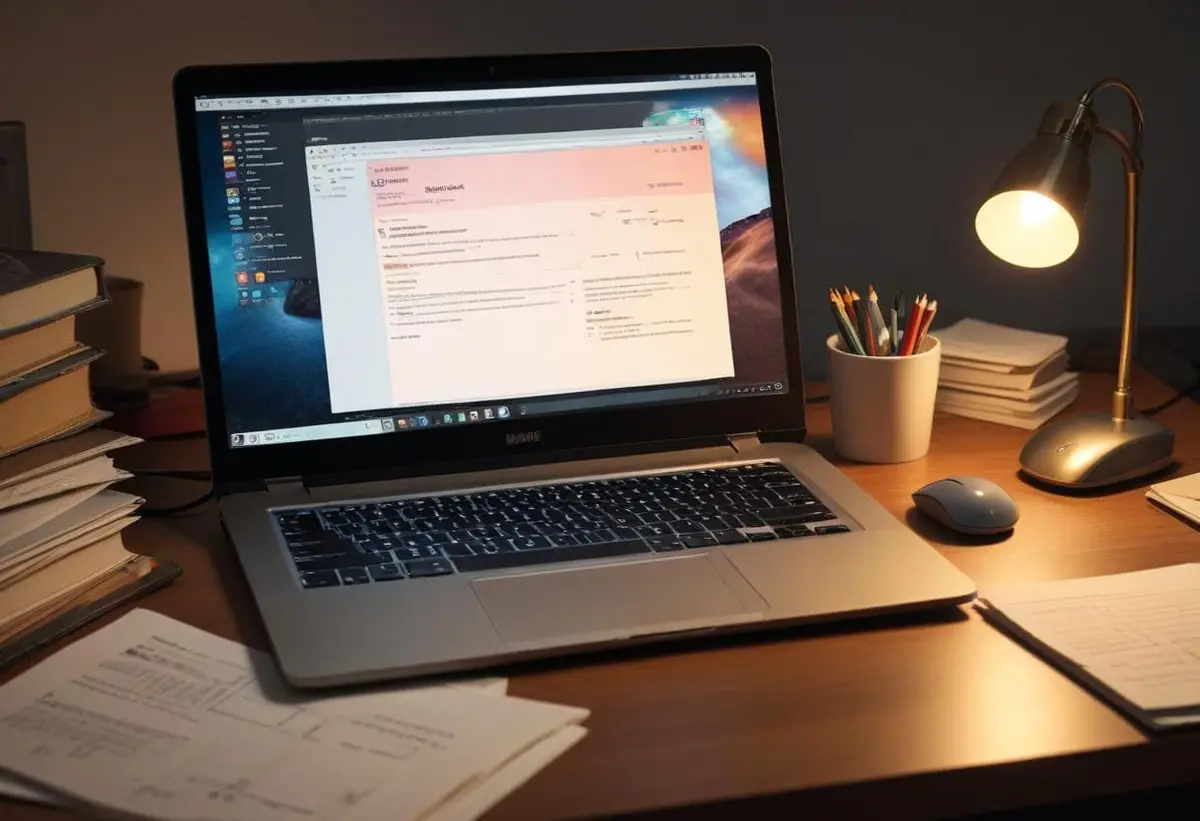
Musplattan är en av de mest användbara funktionerna på bärbara datorer. Den ger oss möjligheten att navigera enkelt utan att behöva en extern mus. Men vad händer när musplattan fungerar inte? Det kan vara frustrerande, särskilt om du har bråttom och behöver få jobbet gjort. Många använder bärbara datorer dagligen, och problem med musplattan kan förekomma oftare än vi skulle önska. Kanske har du stött på att pekplattan helt enkelt slutar reagera eller att vissa funktioner inte fungerar som de ska. Lyckligtvis finns det flera lösningar på dessa problem, och många av dem kan åtgärdas snabbt och enkelt. I den här artikeln kommer vi att titta på några vanliga orsaker till varför musplattan fungerar inte och ge dig steg-för-steg-lösningar för att få den i drift igen.
Pekplatta, Touchpad, Musplatta eller Styrplatta?
Kärt barn har många namn. Jag kallar det pekplatta i den här artikeln då det råder delade meningar om vad det faktiskt kallas. Många som har använt bärbara datorer har stött på fenomenet när pekplattan slutar fungera. Tack och lov är det sällan pekplattan faktiskt är trasig. Ofta är problemet snabbt och enkelt att åtgärda. Men innan vi dyker ner i lösningarna, låt oss titta på några vanliga orsaker till varför du kanske har problem med musplattan.
Första lösningen: FN-tangenten och F9
En av de vanligaste orsakerna till att musplattan fungerar inte är att den kan vara inaktiverad av misstag. De flesta bärbara datorer kommer med en funktion där du kan inaktivera pekplattan. Detta görs vanligtvis genom att trycka ner FN-tangenten tillsammans med en av F-tangenterna, ofta F9 eller F2, beroende på tillverkaren. Det är värt att notera att denna inställning ibland kan varieras mellan olika modeller.
Kontrollera ditt tangentbord noga och leta efter en ikon som visar en pekplatta. Om du hittar en sådan ikon, pröva att trycka FN + den relevanta F-tangenten. Om det fungerar, kommer pekplattan att aktiveras igen!
| Tillverkare | Kombination för att aktivera/deaktivera |
|---|---|
| HP | FN + F2 |
| Dell | FN + F5 |
| Acer | FN + F7 |
| Lenovo | FN + F6 |
Andra lösningen: Dubbelkolla datorns inställningar
Om du fortfarande har problem med att musplattan fungerar inte, är nästa steg att kontrollera inställningarna i datorn. Pekplattan har sina egna inställningar och ibland kan dessa vara felaktigt konfigurerade.
Gå till startmenyn och sök efter 'inställningar för pekplatta'. En ny ruta kommer att visas där du kan se om pekplattan är påslagen. Det kan även finnas inställningar för att låta pekplattan vara avstängd när en extern mus är ansluten. Detta kan vara orsaken till att musplattan inte fungerar, särskilt om du brukar använda en extern mus.
Se till att alla inställningar kring pekplattan är korrekt inställda. Behöver du mer hjälp kan du även kontrollera datorens manual eller tillverkarens webbplats.
Tredje lösningen: Uppdatera drivrutiner
Om musplattan fortfarande inte fungerar kan det vara en bra idé att uppdatera drivrutinerna. För att göra detta, gå till startmenyn och sök efter 'Enhetshanteraren'. I Enhetshanteraren hittar du en lista över all hårdvara som är installerad på din dator.
Klicka på 'Möss och andra pekdon' för att hitta din pekplatta. Högerklicka och välj 'Uppdatera drivrutin'. Datorn kommer då att söka efter nya drivrutiner. Om det finns några uppdateringar tillgängliga, följ anvisningarna för att installera dem.
Det är också viktigt att årligen kontrollera om drivrutiner är aktuella, eftersom uppdateringar kan lösa många problem med hårdvarufunktioner.
Fjärde lösningen: Avinstallera och installera igen
Ibland kan det hjälpa att helt avinstallera pekplattans drivrutin och sedan låta datorn installera den på nytt. Detta kan göras i samma fönster som tidigare i Enhetshanteraren. Högerklicka på pekplattan och välj 'Avinstallera'. När detta är klart, starta om datorn. Datorn kommer att söka efter drivrutiner automatiskt och installera dem på nytt.
Obs: Om datorn inte hittar nya drivrutiner automatiskt kan du behöva gå till tillverkarens webbplats och ladda ner dem manuellt.
Femte lösningen: Kontrollera lampan vid pekplattan
En sak som ibland glöms bort är att många bärbara datorer har en liten lampa intill pekplattan. Denna lampa indikerar om pekplattan är aktiverad eller inte. Om lampan lyser, betyder det att pekplattan är avstängd.
Klicka på lampområdet för att aktivera pekplattan igen. Det kan tyckas som en självklarhet, men detta steg är viktigt att kontrollera innan man går vidare med mer komplicerade lösningar.
Att ha problem med musplattan kan vara frustrerande, men med dessa enkla lösningar kan du ofta lösa problemet snabbt. Se till att konsekvent underhålla din dator och håll drivrutiner uppdaterade för att minimera framtida problem. Kom ihåg, du är inte ensam om att stöta på detta problem och ofta är det lätt att åtgärda.
Planera vidare
Guider som hjälper dig vidare
Utforska guider om datorer, nätverk, program, prylar och vardagsteknik.