
Teknikguide
Skanna diabilder bäst i test – vad du behöver veta
Vill du digitalisera diabilder effektivt? Så väljer du diabildsskanner: tips om dpi, färgdjup, dammborttagning och arbetsflöde för arkivkvalitet och bra utskrifter.
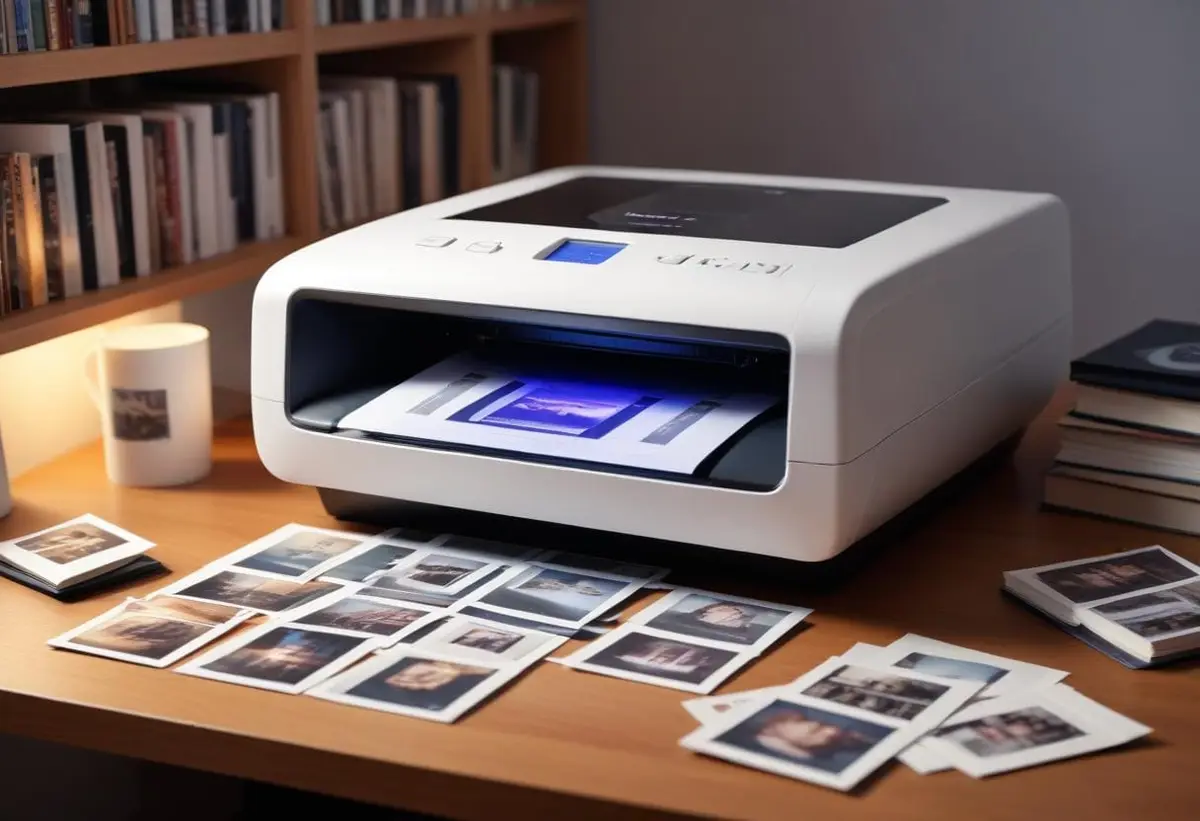
Låt oss gå rakt på sak. Om du sitter på en låda med 35 mm diabilder eller negativ från 1970–1990-talet så är det dags att digitalisera dem nu. Om vi ska vara ärliga så försvinner färger, repor och kemiska föroreningar med tiden. Poängen är: digitalisering bevarar minnen och gör dem enklare att dela. För att vara tydlig: en bra scanner diabilder bäst i test har normalt 1800–5000 dpi, 24–48 bitars färgdjup och ger filstorlekar mellan 5–30 MB per bild vid mellanupplösning. Gör så här: välj rätt maskin för formatet (35 mm, medium format), kontrollera upplösning och mjukvara för damm- och repborttagning, och planera tid – räkna med 30–90 sekunder per bild för hög kvalitet.
Vad är en diabildsskanner
Vad som är viktigt: en dedikerad diabildsskanner är ofta bättre än en vanlig flatbädd för att få skarpa färger och hög detaljnivå.
En diabildsskanner är en enhet specialbyggd för att läsa in transparanta filmnegativ och diabilder. De vanliga egenskaperna att kolla är maximal optisk upplösning (dpi), färgdjup (bit), dynamiskt omfång (Dmax), och om den stödjer både slides och negativa ramar. Standardformat är 35 mm, men vissa modeller klarar även 110/126 och medium format (6x6, 6x4,5).
Rekommenderat tillvägagångssätt: välj en enhet med minst 2400–3600 dpi för bra utskrifter i A4/A3, och 48-bitars färgdjup om du vill ha maximal färgprecision vid efterbehandling. För snabba hobbyprojekt kan 1800 dpi räcka.
När behöver jag en scanner diabilder bäst i test
Kärnan i frågan: skaffa en bättre skanner om du vill ha arkivkvalitet, inte bara enkla jpg-filer för sociala medier.
Om vi tittar på användningsområden så är det enkelt: vill du spara minnen för kommande generationer eller göra större utskrifter – investera i en högkvalitativ modell. Om ditt mål är snabba kopior för Facebook eller en enkel bilduppsättning räcker billigare modeller med inbyggd skärm och SD-kortplats.
Fokusera på detta: bestäm slutmålet. A) Arkiv/utskrift: välj 3600–5000 dpi, 48-bitars, bra färgkalibrering. B) Dela/spara: 1800–2400 dpi med inbyggd skärm kan räcka. Börja med att räkna antal bilder: 500 diabilder tar ungefär 10–14 timmar i en standardworkflow om du tar tid för rengöring och efterbehandling.
Hur väljer jag rätt modell
Låt oss gå rakt på sak: pengar, format och tid avgör ditt val. Om budgeten är under 1 000 kr hittar du grundläggande modeller (t.ex. enklare Nedis-typer) som fungerar för hobbyprojekt. Mellanklassen 1 000–3 000 kr ger inbyggd skärm, snabbare bearbetning och ofta bättre mjukvara. Proffsalternativ från etablerade märken som Epson eller Plustek kostar 3 000–10 000+ kr och levererar bästa kvalitén och kalibreringsmöjligheter.
För att lyckas behöver du kontrollera: kompatibilitet (35 mm/medium format), optisk upplösning (dpi), färgdjup, mjukvara för damm- och repreducering (ICE, Digital ICE), samt anslutning (USB 2.0/3.0 eller SD-kort). Här är ett praktiskt råd: prioritera optisk upplösning och färgdjup framför reklamerad interpolerad dpi. Poängen är att interpolerad dpi inte ger riktig detaljåtergivning.
Vad ska jag tänka på vid skanning
Om vi ska vara ärliga så underlättar planering jobbet. Börja med att sortera bilder efter skador och format. Rengör varje bild med en antistatisk borste eller tryckluft; repor och damm ger stora problem i efterbehandling även om mjukvaran hjälper en del. För att vara tydlig: ljusförhållanden spelar ingen roll vid skanning, men arbetsmiljön gör – dammfri yta, rena händer och rätt verktyg för montering av dia.
Här är ett praktiskt råd: skanna alltid i RAW-liknande format eller högkvalitativ TIFF om du planerar att efterbehandla. JPG kan användas för snabb delning men förlorar detaljer och färginformation. Rekommenderat tillvägagångssätt: skanna i 48-bit/3600 dpi till TIFF, efterbehandla färg och repor i ett bildredigeringsprogram, spara slutliga filer i JPG för webben och i TIFF för arkiv.
| Produkt | Dimensioner/Storlek | Kompatibilitet | Standard (dpi) | Laddning/Hastighet | Material | Garantier |
|---|---|---|---|---|---|---|
| Nedis FISC3650BK | 20 x 10 x 8 cm | 35 mm dias och negativ | 1800 optisk | ca 30–60 sek/bild | Plast | 1 år |
| Reflecta x22-Scan | 25 x 12 x 10 cm | 35 mm, minneskort | 3468 x 2312 (≈3200 dpi ekv.) | sparar direkt på SD-kort | Plast/kompositer | 1–2 år |
| Epson Perfection V600 | 25 x 46 x 11 cm | 35 mm + medium format | 6400 optisk | 1–2 min/bild (beroende på inställning) | Plast/metalldelar | 1–3 år |
| Plustek OpticFilm 8200i | 34 x 16 x 9 cm | 35 mm | 7200 optisk | ca 1 min/bild | Plast/metal | 1–2 år |
Hur förbättrar jag bilderna efter skanning
Poängen är att bra skanning bara är halva jobbet. Efterbehandling tar dig från godkänt till imponerande. Använd mjukvara som Lightroom, Photoshop eller gratisalternativ som GIMP för färgkorrigering, nivåjustering och reparationsverktyg. Om du vill ha automatisk dammborttagning se till att din skanner stöder Digital ICE; annars blir du tvungen att fixa repor manuellt i efterbehandlingen.
Gör så här: börja med färg- och exponering, använd sedan punktverktyg för repor, avsluta med skärpa och brusreducering. För större batcher – skapa en arbetsflödesmall och använd samma historikinställningar för konsekvent resultat.
Vanliga frågor
Vilken upplösning behöver jag för utskrift i A3
För utskrift i A3 rekommenderas minst 300–360 ppi i slutfilen. För en 35 mm bild innebär det ofta 3600 dpi vid skanning för att få tillräcklig detaljbredd. Om du skannar i 3600 dpi kan du trycka upp till A3 med bra skärpa efter efterbehandling.
Är det bättre att använda en flatbädd eller en dedikerad dias-scanner
En dedikerad dias-scanner ger ofta bättre optisk återgivning för transparanta filmer eftersom den är designad för bakgrundsbelyst skanning. Flatbäddsscanners med inbyggd ljusplatta kan fungera, men de är oftast långsammare och ger mindre detalj i finare filmkorn.
Hur tar jag bort damm och repor innan skanning
Börja med en antistatisk borste och tryckluft. För känsliga eller värdefulla bilder kan du använda specialrengöringslösningar och antistatiska handskar. För större skador måste du räkna med efterbehandling i bildprogrammet.
Kan jag skanna negativ direkt på konsumentmodeller
Ja, många konsumentmodeller klarar både negativ och dia, men kvaliteten varierar. Billigare modeller inverterar negativ i mjukvara och kan ha begränsat dynamiskt omfång jämfört med proffssensorer.
Vad göra härnäst
Börja med att räkna hur många diabilder och negativ du har och bestäm mål (arkiv eller delning). Jämför tre modeller i din prisklass och välj efter formatstöd och optisk upplösning. Rengör bilderna noggrant innan skanning och testa först med 10 bilder för att hitta rätt inställningar. Spara originalfiler i TIFF för arkiv och skapa JPG-kopior för delning.
Planera vidare
Guider som hjälper dig vidare
Utforska guider om datorer, nätverk, program, prylar och vardagsteknik.